Domain wqk.de kaufen?
Wir ziehen mit dem Projekt
wqk.de um.
Sind Sie am Kauf der Domain
wqk.de interessiert?
domain@kv-gmbh.de · 0541-91531010
Domain wqk.de kaufen?
Warum funktioniert Snipping Tool nicht?
Warum funktioniert Snipping Tool nicht? Gibt es eine Fehlermeldung, die angezeigt wird? Hast du versucht, das Programm neu zu starten oder deinen Computer neu zu starten? Möglicherweise liegt das Problem an fehlenden Berechtigungen oder an einer beschädigten Datei. Hast du die neueste Version des Snipping Tools installiert? **
Wie installiere ich Snipping Tool?
Um das Snipping Tool auf einem Windows-Computer zu installieren, müssen Sie zuerst sicherstellen, dass es nicht bereits auf Ihrem System vorhanden ist. Geben Sie dazu "Snipping Tool" in die Windows-Suchleiste ein. Wenn es nicht gefunden wird, können Sie es über die Systemsteuerung unter "Programme und Funktionen" installieren. Klicken Sie auf "Windows-Funktionen aktivieren oder deaktivieren" und suchen Sie nach dem Snipping Tool. Aktivieren Sie das Kontrollkästchen neben dem Snipping Tool und klicken Sie auf "OK". Das Snipping Tool sollte nun auf Ihrem Computer installiert sein und kann über die Windows-Suche oder das Startmenü geöffnet werden. **

Ähnliche Suchbegriffe für Snipping
Top-Angebote
Produkte zum Begriff Snipping:
-
KRAFT WERKZEUGE Kraft Werkzeug Scherenhubtisch 150 kgScherenhubtisch Nennleistung:150kgMax. Hubhöhe:740mm150kg Hubtisch: Dieser hydraulische Doppelscherenhubtisch eignet sich hervorragend zum Be- und Entladen von schweren Gütern.Hochwertiges Material: der Hubtisch ist aus hochwertigem massivem Stahl gefertigt und mit Pulverbeschichtung beschichtet, die Farbbeschichtung ist ölbeständig, fettbeständig, rostbeständig, es ist einfacher zu reinigen nach schmutzig.Bequeme Bedienung: durch hydraulische Bedienung, mühelos heben Sie den Tisch durch wiederholtes Drücken des Pedals.Tragbarer hydraulischer Hubtischwagen: Der Hubtischwagen ist mit Rädern ausgestattet, die es Ihnen erleichtern, ihn je nach Bedarf an verschiedene Orte zu bewegen.Multifunktions-Hubwagen: Der Wagen kann in Lager, Garage, Geschäft, Supermarkt, Seehafen, Haus, Büro und anderen Materialhandhabungsorten weithin verwendet werden.199,00 €*Versand: 55,95 €Sichere Weiterleitung zum Anbieter
-
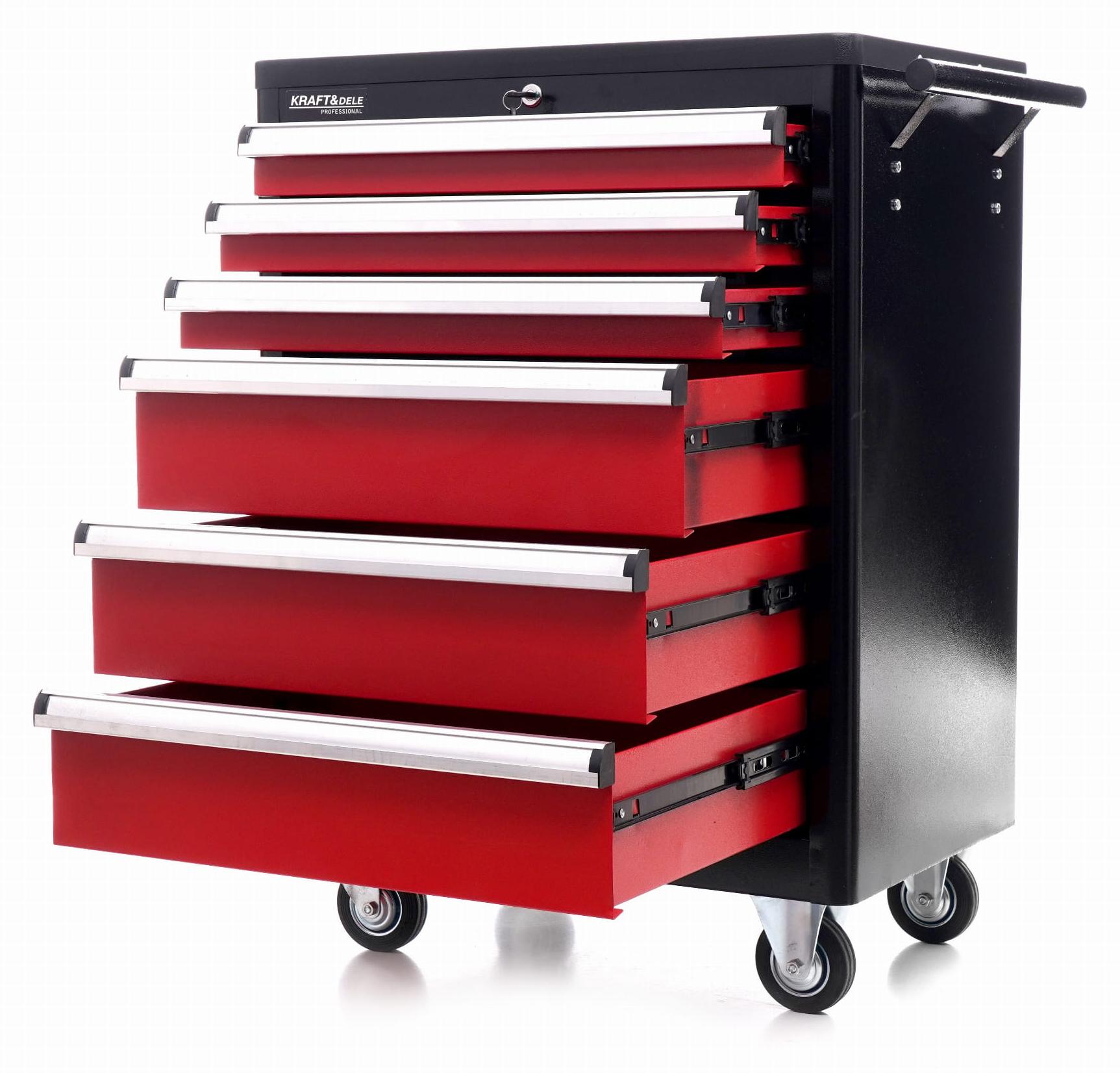
Kraft & Dele KD370 Werkstatt-Werkzeugschrank? Werkzeugschrank mit 6 Schubladen und Schloss | Kraft&Dele Kraft&Dele - Werkstattausrüstung Der Werkzeugschrank Kraft&Dele KD370 ist ein unverzichtbares Element jeder Werkstatt. Ausgestattet mit 6 Schubladen eignet er sich ideal zur Aufbewahrung von kleinen und großen Werkstattwerkzeugen. Jede Schublade ist Dank der Gummipuffer schützt der Schrank die Fahrzeugkarosserie vor Beschädigungen. Warum lohnt es sich? 6 Schubladen - Ideal für eine Vielzahl von Werkzeugen Schlüsselschloss - Sichere Aufbewahrung Kugelgelagerte Auszüge - Leichtgängiges und leises Öffnen Gummipuffer - Schutz vor Beschädigungen ? Im Lieferumfang enthalten: Werkstattschrank KD370, Radsatz mit Bremsen, Schlüssel, Anleitung (Polnisch), Technische Daten, Anzahl Schubladen: 6, Abmessungen: 70 x 48 x 83,5 cm, Gewicht: ca. 15 kg ? Kraft&Dele - professionelle Werkzeuge, auf die Sie sich verlassen können ? Technischer Support ? Schneller in ganz Europa Kraft & Dele KD370 Werkstatt-WerkzeugschrankDer Kra319,99 €*Versand: 0,00 €Sichere Weiterleitung zum Anbieter
-
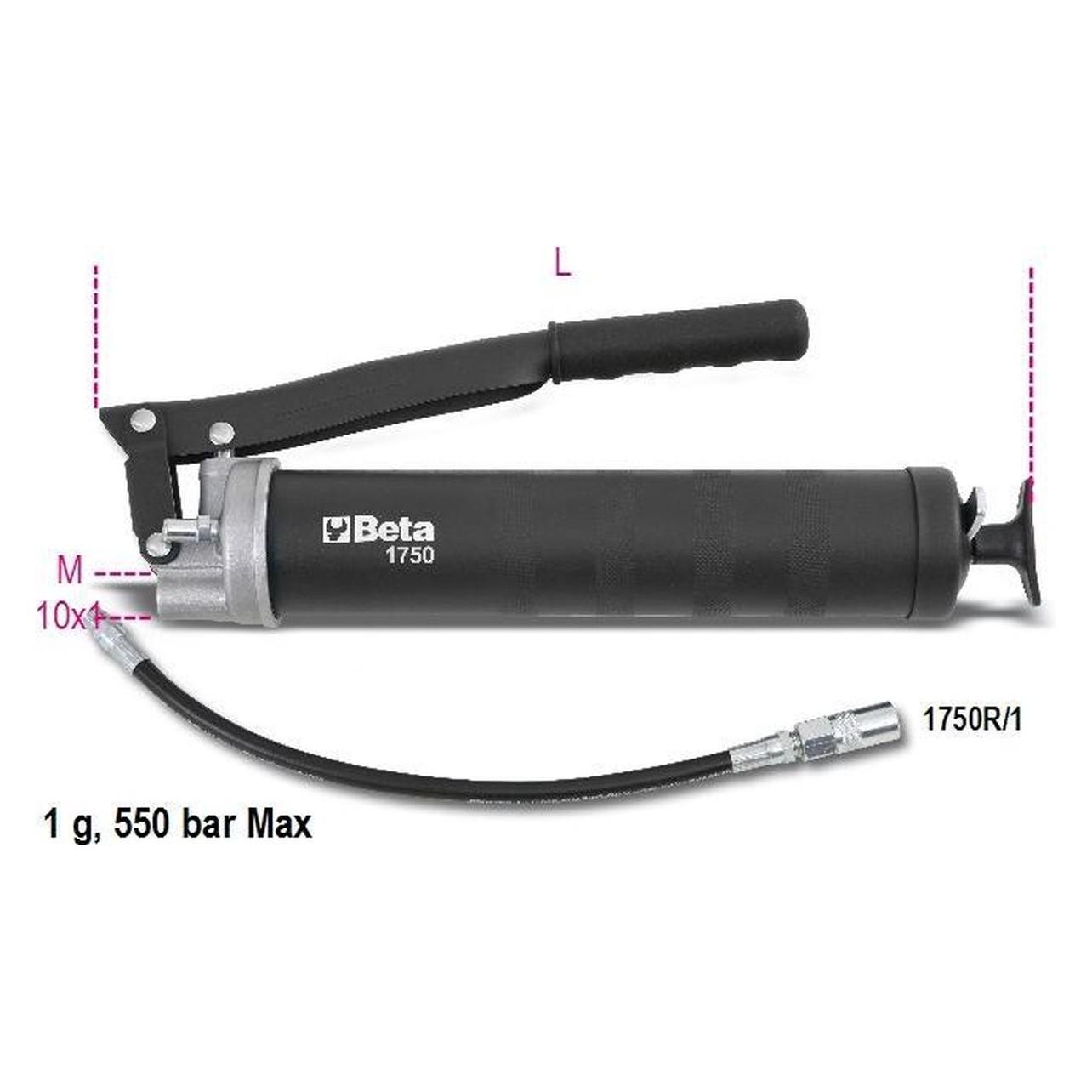
BETA, Kartuschenpistole + Fettpresse, 1750 Hebelfettpresse, hochwertiges Werkstatt Zubehör, Fettpresse Handhebel (Werkzeug aus robust (Fettpresse)Die 1750 Hebelfettpresse von BETA ist ein hochwertiges Werkzeug, das für den professionellen Einsatz in Werkstätten konzipiert wurde. Sie ermöglicht eine präzise und effiziente Anwendung von Schmierfetten, sowohl aus Kartuschen als auch in loser Form. Mit einem robusten Handhebelmechanismus bietet diese Fettpresse eine hohe Druckkraft, die das Auftragen von Fett erleichtert und beschleunigt. Das ergonomische Design sorgt für eine komfortable Handhabung, während die langlebigen Materialien eine zuverlässige Leistung garantieren. Die Fettpresse ist ideal für verschiedene Anwendungen, von der Wartung von Maschinen bis hin zur Pflege von Fahrzeugen. Mit einem Gewicht von 1461 Gramm und einer Länge von 450 Millimetern ist sie handlich und dennoch stabil genug für den intensiven Einsatz. Die 1750 Hebelfettpresse ist ein unverzichtbares Werkzeug für jede gut ausgestattete Werkstatt. Geeignet für die Verwendung mit 1750CG Fettpatronen oder losem Fett. Ergonomisches Design für komfortable Handhabung. Robuster Handhebelmechanismus für hohe Druckkraft.58,59 €*Versand: 0,00 €Sichere Weiterleitung zum Anbieter

-
Wie öffne ich das Snipping Tool?
Um das Snipping Tool zu öffnen, kannst du entweder die Windows-Suche verwenden und nach "Snipping Tool" suchen. Alternativ kannst du auch die Tastenkombination "Windows-Taste + Shift + S" drücken, um das Snipping Tool direkt zu öffnen. Eine weitere Möglichkeit ist, das Snipping Tool über das Startmenü unter "Windows-Zubehör" zu finden und von dort aus zu öffnen. Du kannst auch einen Rechtsklick auf die Taskleiste machen, "Neu" auswählen und dann "Snipping Tool" anklicken, um es zu öffnen. **
-
Wo werden Snipping Tool Bilder gespeichert?
Das Snipping Tool speichert standardmäßig die erstellten Bilder in der Zwischenablage. Wenn du ein Bild mit dem Snipping Tool aufgenommen hast, kannst du es in ein anderes Programm einfügen, z. B. in ein Bildbearbeitungsprogramm oder in ein Textverarbeitungsprogramm. Von dort aus kannst du das Bild dann speichern, wo du möchtest. Es gibt jedoch auch die Möglichkeit, die Einstellungen des Snipping Tools anzupassen, um die Bilder direkt an einem bestimmten Speicherort zu speichern. Hast du diese Einstellungen bereits geändert oder möchtest du wissen, wo die Standard-Speicherort für Snipping Tool Bilder ist? **
-
Was ist das Snipping Tool 3?
Das Snipping Tool 3 ist ein Bildschirmaufnahmeprogramm, das es Benutzern ermöglicht, Screenshots von ihrem Computerbildschirm zu erstellen. Es bietet verschiedene Aufnahmemodi wie Rechteck, Freiform, Fenster oder Vollbild. Mit dem Snipping Tool 3 können Benutzer ihre Screenshots bearbeiten, markieren und speichern, um sie später zu verwenden. Es ist ein nützliches Werkzeug für Präsentationen, Tutorials oder einfach nur zum Teilen von Bildschirminhalten. **
-
Wie benutze ich das Snipping Tool?
Um das Snipping Tool zu verwenden, öffne zuerst das Programm auf deinem Computer. Klicke dann auf "Neu" und wähle den Bereich aus, den du erfassen möchtest. Du kannst zwischen verschiedenen Arten von Ausschnitten wählen, z.B. Freihand, Rechteck oder Fenster. Nachdem du den gewünschten Bereich ausgewählt hast, kannst du den Ausschnitt speichern, kopieren oder markieren. Du kannst das Snipping Tool auch verwenden, um Notizen oder Markierungen auf dem Bildschirmausschnitt hinzuzufügen. **
Wie funktioniert Snipping Tool Windows 10?
Das Snipping Tool ist ein integriertes Programm in Windows 10, mit dem Benutzer Screenshots erstellen können. Um das Snipping Tool zu verwenden, öffnen Sie es entweder über die Suche in der Taskleiste oder über das Startmenü. Wählen Sie dann die Art des Screenshots aus, den Sie erstellen möchten (Vollbild, rechteckiger Ausschnitt, freie Form oder Fenster). Klicken Sie auf "Neu" und ziehen Sie den Cursor über den Bereich, den Sie erfassen möchten. Anschließend können Sie den Screenshot speichern, kopieren oder bearbeiten. **
Wie finde ich das Snipping Tool?
Das Snipping Tool ist eine integrierte Anwendung in Windows-Betriebssystemen, die es Benutzern ermöglicht, Screenshots zu erstellen. Um das Snipping Tool zu finden, können Sie einfach die Windows-Suche verwenden und nach "Snipping Tool" suchen. Alternativ können Sie auch auf das Startmenü klicken, "Alle Apps" auswählen und nach dem Snipping Tool suchen. Eine weitere Möglichkeit besteht darin, die Tastenkombination "Windows-Taste + Shift + S" zu verwenden, um das Snipping Tool schnell zu öffnen. Wenn Sie das Snipping Tool häufig verwenden, können Sie es auch an die Taskleiste oder den Desktop anheften, um einen schnellen Zugriff zu haben. **
Top-Angebote
Produkte zum Begriff Snipping:
-
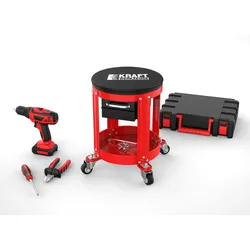
KRAFT WERKZEUGE Werkstatt WerkzeugsitzKRAFT WERKZEUGE Werkstatt Werkzeugsitz Werkstatt-Werkzeugsitz mit einfachem, aber multifunktionalem Design Steigert Effizienz am Arbeitsplatz Zuverlässiger Begleiter bei allen handwerklichen Arbeiten Einsatzbereiche Ideal für schwere Garagen- und Werkstattarbeiten Vielseitig einsetzbar Ermöglicht schnellen Zugriff auf Werkzeuge innerhalb einer Armlänge Stauraum & Organisation Zwei ausziehbare Fächer Fächer gleiten auch bei hoher Belastung reibungslos Geeignet zum Verstauen von: Schrauben Bohrern Stecknüssen Weiterem Werkzeug und Zubehör Mobilität Sitz verfügt über leichtgängige Räder Schnelles und müheloses Bewegen im Arbeitsbereich Transport schwerer Utensilien direkt an den Einsatzort Vorteile Mehr Effizienz bei anspruchsvollen Arbeiten Alles Wichtige stets griffbereit Robuste Konstruktion für schwere Lasten34,99 €*Versand: 5,95 €Sichere Weiterleitung zum Anbieter
-
KRAFT WERKZEUGE Kraft Werkzeug Scherenhubtisch 150 kgScherenhubtisch Nennleistung:150kgMax. Hubhöhe:740mm150kg Hubtisch: Dieser hydraulische Doppelscherenhubtisch eignet sich hervorragend zum Be- und Entladen von schweren Gütern.Hochwertiges Material: der Hubtisch ist aus hochwertigem massivem Stahl gefertigt und mit Pulverbeschichtung beschichtet, die Farbbeschichtung ist ölbeständig, fettbeständig, rostbeständig, es ist einfacher zu reinigen nach schmutzig.Bequeme Bedienung: durch hydraulische Bedienung, mühelos heben Sie den Tisch durch wiederholtes Drücken des Pedals.Tragbarer hydraulischer Hubtischwagen: Der Hubtischwagen ist mit Rädern ausgestattet, die es Ihnen erleichtern, ihn je nach Bedarf an verschiedene Orte zu bewegen.Multifunktions-Hubwagen: Der Wagen kann in Lager, Garage, Geschäft, Supermarkt, Seehafen, Haus, Büro und anderen Materialhandhabungsorten weithin verwendet werden.199,00 €*Versand: 55,95 €Sichere Weiterleitung zum Anbieter
-
Warum funktioniert Snipping Tool nicht?
Warum funktioniert Snipping Tool nicht? Gibt es eine Fehlermeldung, die angezeigt wird? Hast du versucht, das Programm neu zu starten oder deinen Computer neu zu starten? Möglicherweise liegt das Problem an fehlenden Berechtigungen oder an einer beschädigten Datei. Hast du die neueste Version des Snipping Tools installiert? **
-
Wie installiere ich Snipping Tool?
Um das Snipping Tool auf einem Windows-Computer zu installieren, müssen Sie zuerst sicherstellen, dass es nicht bereits auf Ihrem System vorhanden ist. Geben Sie dazu "Snipping Tool" in die Windows-Suchleiste ein. Wenn es nicht gefunden wird, können Sie es über die Systemsteuerung unter "Programme und Funktionen" installieren. Klicken Sie auf "Windows-Funktionen aktivieren oder deaktivieren" und suchen Sie nach dem Snipping Tool. Aktivieren Sie das Kontrollkästchen neben dem Snipping Tool und klicken Sie auf "OK". Das Snipping Tool sollte nun auf Ihrem Computer installiert sein und kann über die Windows-Suche oder das Startmenü geöffnet werden. **
-
Wie öffne ich das Snipping Tool?
Um das Snipping Tool zu öffnen, kannst du entweder die Windows-Suche verwenden und nach "Snipping Tool" suchen. Alternativ kannst du auch die Tastenkombination "Windows-Taste + Shift + S" drücken, um das Snipping Tool direkt zu öffnen. Eine weitere Möglichkeit ist, das Snipping Tool über das Startmenü unter "Windows-Zubehör" zu finden und von dort aus zu öffnen. Du kannst auch einen Rechtsklick auf die Taskleiste machen, "Neu" auswählen und dann "Snipping Tool" anklicken, um es zu öffnen. **
-
Wo werden Snipping Tool Bilder gespeichert?
Das Snipping Tool speichert standardmäßig die erstellten Bilder in der Zwischenablage. Wenn du ein Bild mit dem Snipping Tool aufgenommen hast, kannst du es in ein anderes Programm einfügen, z. B. in ein Bildbearbeitungsprogramm oder in ein Textverarbeitungsprogramm. Von dort aus kannst du das Bild dann speichern, wo du möchtest. Es gibt jedoch auch die Möglichkeit, die Einstellungen des Snipping Tools anzupassen, um die Bilder direkt an einem bestimmten Speicherort zu speichern. Hast du diese Einstellungen bereits geändert oder möchtest du wissen, wo die Standard-Speicherort für Snipping Tool Bilder ist? **
Ähnliche Suchbegriffe für Snipping
-
Kraft & Dele KD370 Werkstatt-Werkzeugschrank? Werkzeugschrank mit 6 Schubladen und Schloss | Kraft&Dele Kraft&Dele - Werkstattausrüstung Der Werkzeugschrank Kraft&Dele KD370 ist ein unverzichtbares Element jeder Werkstatt. Ausgestattet mit 6 Schubladen eignet er sich ideal zur Aufbewahrung von kleinen und großen Werkstattwerkzeugen. Jede Schublade ist Dank der Gummipuffer schützt der Schrank die Fahrzeugkarosserie vor Beschädigungen. Warum lohnt es sich? 6 Schubladen - Ideal für eine Vielzahl von Werkzeugen Schlüsselschloss - Sichere Aufbewahrung Kugelgelagerte Auszüge - Leichtgängiges und leises Öffnen Gummipuffer - Schutz vor Beschädigungen ? Im Lieferumfang enthalten: Werkstattschrank KD370, Radsatz mit Bremsen, Schlüssel, Anleitung (Polnisch), Technische Daten, Anzahl Schubladen: 6, Abmessungen: 70 x 48 x 83,5 cm, Gewicht: ca. 15 kg ? Kraft&Dele - professionelle Werkzeuge, auf die Sie sich verlassen können ? Technischer Support ? Schneller in ganz Europa Kraft & Dele KD370 Werkstatt-WerkzeugschrankDer Kra319,99 €*Versand: 0,00 €Sichere Weiterleitung zum Anbieter
-
BETA, Kartuschenpistole + Fettpresse, 1750 Hebelfettpresse, hochwertiges Werkstatt Zubehör, Fettpresse Handhebel (Werkzeug aus robust (Fettpresse)Die 1750 Hebelfettpresse von BETA ist ein hochwertiges Werkzeug, das für den professionellen Einsatz in Werkstätten konzipiert wurde. Sie ermöglicht eine präzise und effiziente Anwendung von Schmierfetten, sowohl aus Kartuschen als auch in loser Form. Mit einem robusten Handhebelmechanismus bietet diese Fettpresse eine hohe Druckkraft, die das Auftragen von Fett erleichtert und beschleunigt. Das ergonomische Design sorgt für eine komfortable Handhabung, während die langlebigen Materialien eine zuverlässige Leistung garantieren. Die Fettpresse ist ideal für verschiedene Anwendungen, von der Wartung von Maschinen bis hin zur Pflege von Fahrzeugen. Mit einem Gewicht von 1461 Gramm und einer Länge von 450 Millimetern ist sie handlich und dennoch stabil genug für den intensiven Einsatz. Die 1750 Hebelfettpresse ist ein unverzichtbares Werkzeug für jede gut ausgestattete Werkstatt. Geeignet für die Verwendung mit 1750CG Fettpatronen oder losem Fett. Ergonomisches Design für komfortable Handhabung. Robuster Handhebelmechanismus für hohe Druckkraft.58,59 €*Versand: 0,00 €Sichere Weiterleitung zum Anbieter
-
BETA 1750 Hebelfettpresse, hochwertiges Werkstatt Zubehör, Fettpresse Handhebel (Werkzeug aus robust (Fettpresse) (BE1750-750)BETA 1750 Hebelfettpresse, hochwertiges Werkstatt Zubehör, Fettpresse Handhebel (Werkzeug aus robust (Fettpresse) (BE1750-750)58,59 €*Versand: 0,00 €Sichere Weiterleitung zum Anbieter
-
Was ist das Snipping Tool 3?
Das Snipping Tool 3 ist ein Bildschirmaufnahmeprogramm, das es Benutzern ermöglicht, Screenshots von ihrem Computerbildschirm zu erstellen. Es bietet verschiedene Aufnahmemodi wie Rechteck, Freiform, Fenster oder Vollbild. Mit dem Snipping Tool 3 können Benutzer ihre Screenshots bearbeiten, markieren und speichern, um sie später zu verwenden. Es ist ein nützliches Werkzeug für Präsentationen, Tutorials oder einfach nur zum Teilen von Bildschirminhalten. **
-
Wie benutze ich das Snipping Tool?
Um das Snipping Tool zu verwenden, öffne zuerst das Programm auf deinem Computer. Klicke dann auf "Neu" und wähle den Bereich aus, den du erfassen möchtest. Du kannst zwischen verschiedenen Arten von Ausschnitten wählen, z.B. Freihand, Rechteck oder Fenster. Nachdem du den gewünschten Bereich ausgewählt hast, kannst du den Ausschnitt speichern, kopieren oder markieren. Du kannst das Snipping Tool auch verwenden, um Notizen oder Markierungen auf dem Bildschirmausschnitt hinzuzufügen. **
-
Wie funktioniert Snipping Tool Windows 10?
Das Snipping Tool ist ein integriertes Programm in Windows 10, mit dem Benutzer Screenshots erstellen können. Um das Snipping Tool zu verwenden, öffnen Sie es entweder über die Suche in der Taskleiste oder über das Startmenü. Wählen Sie dann die Art des Screenshots aus, den Sie erstellen möchten (Vollbild, rechteckiger Ausschnitt, freie Form oder Fenster). Klicken Sie auf "Neu" und ziehen Sie den Cursor über den Bereich, den Sie erfassen möchten. Anschließend können Sie den Screenshot speichern, kopieren oder bearbeiten. **
-
Wie finde ich das Snipping Tool?
Das Snipping Tool ist eine integrierte Anwendung in Windows-Betriebssystemen, die es Benutzern ermöglicht, Screenshots zu erstellen. Um das Snipping Tool zu finden, können Sie einfach die Windows-Suche verwenden und nach "Snipping Tool" suchen. Alternativ können Sie auch auf das Startmenü klicken, "Alle Apps" auswählen und nach dem Snipping Tool suchen. Eine weitere Möglichkeit besteht darin, die Tastenkombination "Windows-Taste + Shift + S" zu verwenden, um das Snipping Tool schnell zu öffnen. Wenn Sie das Snipping Tool häufig verwenden, können Sie es auch an die Taskleiste oder den Desktop anheften, um einen schnellen Zugriff zu haben. **
* Alle Preise verstehen sich inklusive der gesetzlichen Mehrwertsteuer und ggf. zuzüglich Versandkosten. Die Angebotsinformationen basieren auf den Angaben des jeweiligen Shops und werden über automatisierte Prozesse aktualisiert. Eine Aktualisierung in Echtzeit findet nicht statt, so dass es im Einzelfall zu Abweichungen kommen kann. ** Hinweis: Teile dieses Inhalts wurden von KI erstellt.